上一节初步使用了Open
在OpenSpreadsheetDocument 类,表示 Excel 文档包。要操作Excel,都需要基于它来创建 的一个实例,然后来操作。其中操作Excel的时候,大多数要用到的类型及其关系如下图所示:
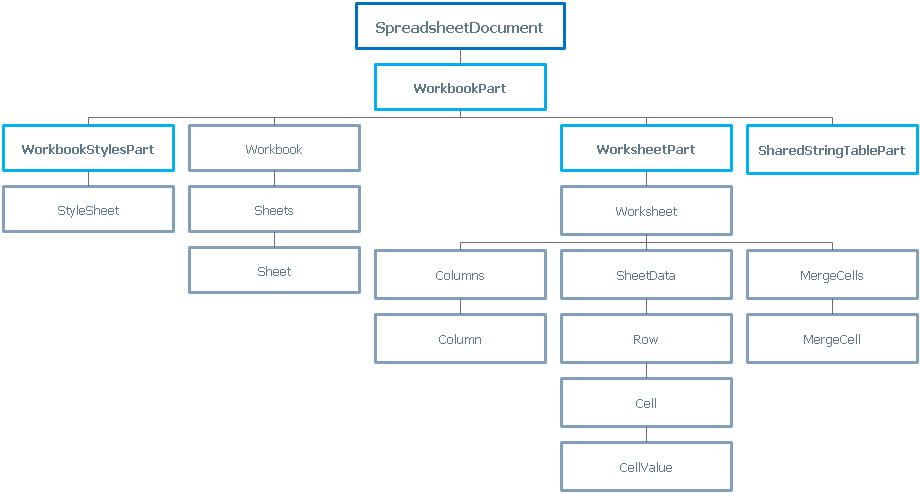
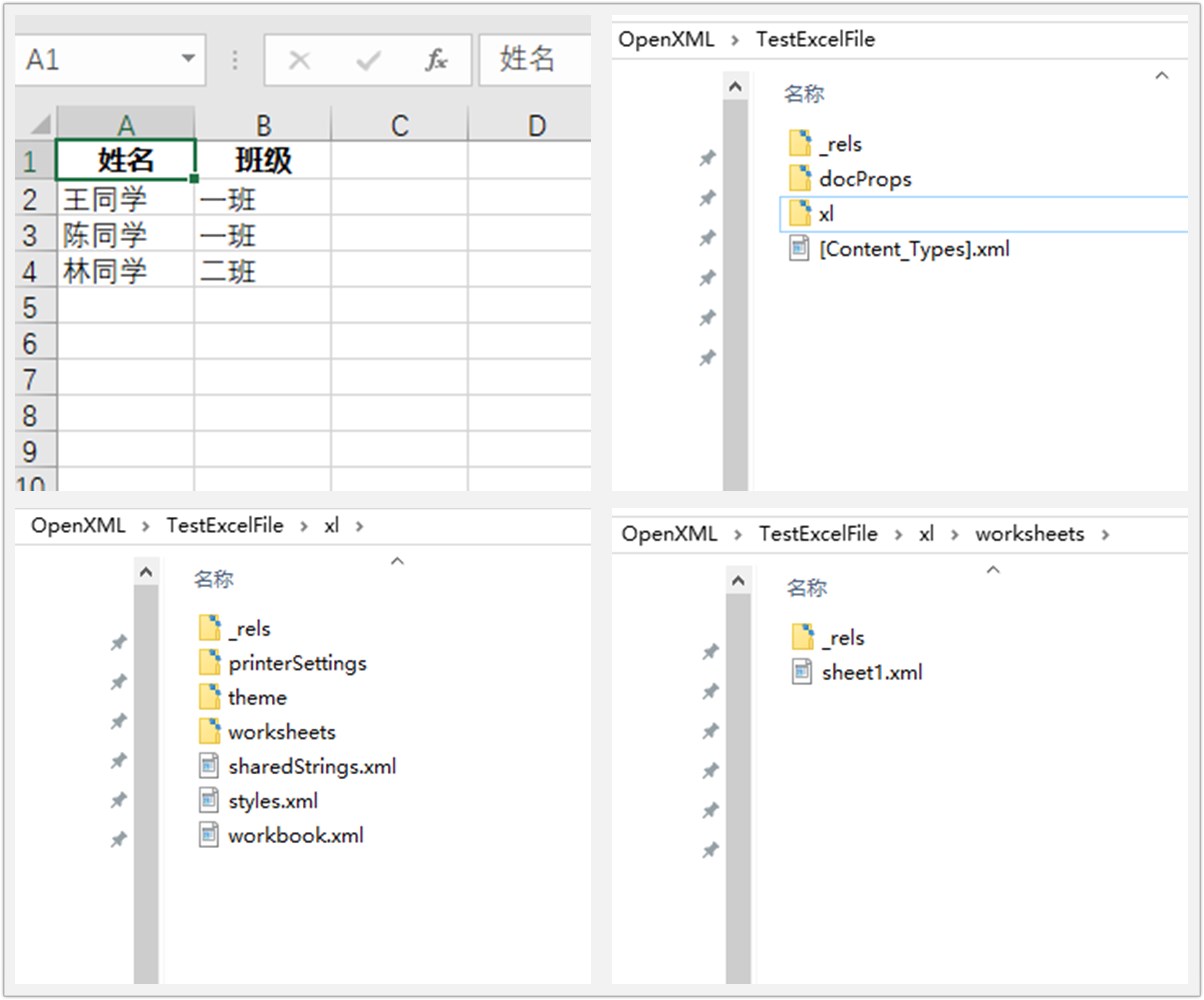
以上只是展示部分类型,还有一些其它的不怎么用的类型没有展示如 代表主题的 ThemePart,代表对话框表格的DialogsheetPart 等等。 另外我们新建一个Excel文档【TestExcelFile.xlsx】,输入几个单元格数据, 表头姓名和班级,微软雅黑字体,加粗和居中,同时增加三行数据。保存后,修改后缀名为zip, 并且解压来对比查看。 这里需要注意,用office excel软件 和 wps 软件,创建的excel文件,会不大一样的,因为软件初始化的时候是不一样,给默认excel保存的东西也是不一样。
具体如下图所示:
接下来,通过上面第一张关于Open
--》Excel 文件 与 SpreadsheetDocument 类型
SpreadsheetDocument 就表示一个Excel文档包(不止是xlsx,也可以是xlsm等其它excel文件类型), 一个Excel文档,它内部是由多个部件来组成的。而[Content_Types].
具体内容如下:
1 <??> 2 <Types ="http://schemas.open> 3 <Default Extension="bin" ContentType="application/vnd.open/> 4 <Default Extension="rels" ContentType="application/vnd.open/> 5 <Default Extension=" ContentType="application//> 6 <Override PartName="/xl/workbook. ContentType="application/vnd.open/> 7 <Override PartName="/xl/worksheets/sheet1. ContentType="application/vnd.open/> 8 <Override PartName="/xl/theme/theme1. ContentType="application/vnd.open/> 9 <Override PartName="/xl/styles. ContentType="application/vnd.open/>10 <Override PartName="/xl/sharedStrings. ContentType="application/vnd.open/>11 <Override PartName="/docProps/core. ContentType="application/vnd.open/>12 <Override PartName="/docProps/app. ContentType="application/vnd.open/>13 <Override PartName="/docProps/custom. ContentType="application/vnd.open/>14 </Types>
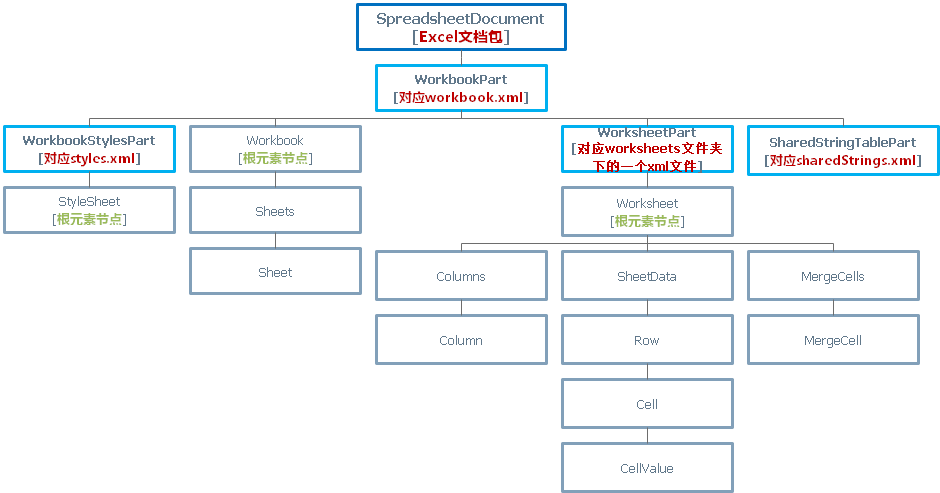
在DocumentFormat.OpenPart结尾,比如WorkbookPart, WorksheetPart ,WorkbookStylesPart 等等,这种就表示一个Excel文档里面的其中一个部件,而部件是有层级关联的,部件包含子部件。比如 WorkbookPart 是基于 SpreadsheetDocument , 而 WorksheetPart 是基于 WorkbookPart; 而每一个Part都有一个对应的来描述这个部件的整体信息,通过 SpreadsheetDocument 下一般会创建一个关键部件,就是WorkbookPart ,代表工作簿,对应的就是在解压后的文件里面的xl文件夹里面的workbook.文件。而通常WorkbookPart 里面的还需要创建一个Workbook对象( workbookpart.Workbook = new Workbook() )。那么Workbook 和 WorkbookPart 之间的联系是什么呢? WorkbookPart 有一个对应的Workbook 就是这个文件的根节点。 打开workbook.文件,如下 workbook.文件,根节点就是对应代码中的Workbook类对象。每个元素节点,都会有对应的类型,比如sheets节点元素,对应 Sheets 类型,而 sheet节点元素,对应Sheet 类型,一般元素节点名称 和 对应的对象类型名称都一致,但是也不一定是,有时候元素节点是缩写,简写之类的,比如上面的 calcPr 节点元素,对应则是 CalculationProperties 类。 workbook 元素下面,很多子元素,每一个元素作用,则需要查询微软的文档,和对应的Open sheets --》workbook.
1 <??> 2 <workbook ="http://schemas.open 3 ="http://schemas.open 4 ="http://schemas.open mc:Ignorable="x15" 5 ="http://schemas.microsoft.com/office/spreadsheetml/2010/11/main"> 6 <fileVersion appName="xl" lastEdited="6" lowestEdited="6" rupBuild="14420"/> 7 <workbookPr filterPrivacy="1" defaultThemeVersion="164011"/> 8 <bookViews> 9 <workbookView xWindow="0" yWindow="0" windowWidth="22260" windowHeight="12645"/>10 </bookViews>11 <sheets>12 <sheet name="Sheet1" sheetId="1" r:id="rId1"/>13 </sheets>14 <calcPr calcId="162913"/>15 <extLst>16 <ext uri="{140A7094-0E35-4892-8432-C4D2E57EDEB5}"17 ="http://schemas.microsoft.com/office/spreadsheetml/2010/11/main">18 <x15:workbookPr chartTrackingRefBase="1"/>19 </ext>20 </extLst>21 </workbook>
Sheets 类型对应sheets节点元素,它作用就是类似数组和列表;而Sheet 类型,对应sheet节点元素 , 表示一个工作簿中用到的表,一般情况下,我们常用的一个是 工作表(WorkSheet),还有可能会用到的就是图表(ChartSheet)了。而由于这些表的定义比较复杂,所以Excel中,都是一个独立的部件(有单独的部件,和表的类型是什么,默认情况下没有type属性,就是工作表(WorkSheet)。
--》Excel 文件 与 SpreadsheetDocument 类型
既然说了Sheet,就来看看这个WorksheetPart 类型,这个部件属于WorkbookPart 的子部件,它需要通过WorksheetPart 类型对象来创建(语法:workbookPart.AddNewPart<WorksheetPart>();),并且可以创建多个。在上图中所示,xl文件夹中,有一个worksheets文件夹,里面会存在多个,每一个WorksheetPart部件的信息, 而 打开Sheet1.查阅其信息, Worksheet类,其子元素有 sheetViews,sheetFormatPr ,sheetData等等。
具体的
1 <??> 2 <worksheet ="http://schemas.open 3 ="http://schemas.open 4 ="http://schemas.open mc:Ignorable="x14ac" 5 ="http://schemas.microsoft.com/office/spreadsheetml/2009/9/ac"> 6 <dimension ref="A1:B4"/> 7 <sheetViews> 8 <sheetView tabSelected="1" workbookViewId="0"/> 9 </sheetViews>10 <sheetFormatPr defaultRowHeight="14.25" x14ac:dyDescent="0.2"/>11 <sheetData>12 <row r="1" spans="1:2" ht="15" x14ac:dyDescent="0.25">13 <c r="A1" s="1" t="s">14 <v>0</v>15 </c>16 <c r="B1" s="1" t="s">17 <v>1</v>18 </c>19 </row>20 <row r="2" spans="1:2" x14ac:dyDescent="0.2">21 <c r="A2" t="s">22 <v>2</v>23 </c>24 <c r="B2" t="s">25 <v>3</v>26 </c>27 </row>28 <row r="3" spans="1:2" x14ac:dyDescent="0.2">29 <c r="A3" t="s">30 <v>5</v>31 </c>32 <c r="B3" t="s">33 <v>3</v>34 </c>35 </row>36 <row r="4" spans="1:2" x14ac:dyDescent="0.2">37 <c r="A4" t="s">38 <v>6</v>39 </c>40 <c r="B4" t="s">41 <v>4</v>42 </c>43 </row>44 </sheetData>45 <phoneticPr fontId="1" type="noConversion"/>46 <pageMargins left="0.7" right="0.7" top="0.75" bottom="0.75" header="0.3" footer="0.3"/>47 <pageSetup paperSize="9" orientation="portrait" horizontalDpi="300" verticalDpi="300" r:id="rId1"/>48 </worksheet>
从上面的这个
简单叙述下几个节点的意义:
(1) dimension 节点元素: 对应类型SheetDimension类型,表示维度,工作表维度,工作表中使用的单元格的行和列的边界。一般可以理解为你在工作表中,输入的所有数据中,使用到最大的列,使用的最大的行数,所形成的一个四方形区间。
(2) sheetViews 节点元素: 对应类型SheetViews类型,工作表视图定义,一般用它表示当前工作表选择的部分,比如你光标所在的位置,选中的部分等等。 比如下方代码片段,结合selection 节点,activeCell属性表示选择框在哪个单元格,sqref属性表示选择的部分;当然,Excel里面是可以选中多个区域,那么会变成是:<selection activeCell="F4" sqref="B6 C2:C3 C4:F4"/> 这样子的。
<sheetViews> <sheetView tabSelected="1" workbookViewId="0"> <selection activeCell="A1" sqref="A1"/> </sheetView></sheetViews>
不过在 sheetViews 节点元素下,还有其它的功能,涉及多窗口窗格子的选择等等,具体可以再细细研究。
(3) sheetFormatPr 节点元素:对应类型 SheetFormatProperties 类型,工作表的格式属性,一般可以设置默认行高,默认的列宽度等等。
(4) sheetData 节点元素:对应类型 SheetData 类型,这个表示单元格表的数据信息的集合,里面包含了每个单元格的信息。这个基本上是我们做导入导出等功能的时候,最需要打交道的类型之一了。从上面
(5) phoneticPr 节点元素: 对应类型 PhoneticProperties类型,这个和拼音文本的有关。
(6) pageMargins 节点元素: 对应类型 PageMargins类型,定义工作表的页边距,对应Excel功能里面的页面布局-页边距功能。
(7) pageSetup 节点元素: 对应类型 PageSetup类型,涉及到Excel页面设置的一些功能内容,包含纸张大小,纸张方向,纸张高度,宽度等等。
根据上述提及的 WorksheetPart 类型下方,还有几个类型没有出现。 其中 Columns类型 和 Column类型, 这2个类型一般是用来定义列宽。而MergeCells 类型 和 MergeCell 类型主要是合并单元格相关。
--》sharedStrings.
sharedStrings. 文件,对应类型 SharedStringTablePart 类型,这部分主要表示,共享字符串部分,用来减少文件大小的。
具体的
1 <??> 2 <sst ="http://schemas.open count="8" uniqueCount="7"> 3 <si> 4 <t>姓名</t> 5 <phoneticPr fontId="1" type="noConversion"/> 6 </si> 7 <si> 8 <t>班级</t> 9 <phoneticPr fontId="1" type="noConversion"/>10 </si>11 <si>12 <t>王同学</t>13 <phoneticPr fontId="1" type="noConversion"/>14 </si>15 <si>16 <t>一班</t>17 <phoneticPr fontId="1" type="noConversion"/>18 </si>19 <si>20 <t>二班</t>21 <phoneticPr fontId="1" type="noConversion"/>22 </si>23 <si>24 <t>陈同学</t>25 <phoneticPr fontId="1" type="noConversion"/>26 </si>27 <si>28 <t>林同学</t>29 <phoneticPr fontId="1" type="noConversion"/>30 </si>31 </sst>
根据以上的
--》styles.
styles. 文件,对应类型 WorkbookStylesPart 类型。 这个类型相对复杂很多,主要涵盖的内容是Excel里面的样式,包含字体的定义,填充色定义,边框定义等等。
样式部分暂时不在这里探讨了,后续单独说明。可以先看看具体的
1 <??> 2 <styleSheet ="http://schemas.open 3 ="http://schemas.open mc:Ignorable="x14ac x16r2" 4 ="http://schemas.microsoft.com/office/spreadsheetml/2009/9/ac" 5 ="http://schemas.microsoft.com/office/spreadsheetml/2015/02/main"> 6 <fonts count="3" x14ac:knownFonts="1"> 7 <font> 8 <sz val="11"/> 9 <color theme="1"/>10 <name val="等线"/>11 <family val="2"/>12 <scheme val="minor"/>13 </font>14 <font>15 <sz val="9"/>16 <name val="等线"/>17 <family val="3"/>18 <charset val="134"/>19 <scheme val="minor"/>20 </font>21 <font>22 <b/>23 <sz val="11"/>24 <color theme="1"/>25 <name val="微软雅黑"/>26 <family val="2"/>27 <charset val="134"/>28 </font>29 </fonts>30 <fills count="2">31 <fill>32 <patternFill patternType="none"/>33 </fill>34 <fill>35 <patternFill patternType="gray125"/>36 </fill>37 </fills>38 <borders count="1">39 <border>40 <left/>41 <right/>42 <top/>43 <bottom/>44 <diagonal/>45 </border>46 </borders>47 <cellStyleXfs count="1">48 <xf numFmtId="0" fontId="0" fillId="0" borderId="0"/>49 </cellStyleXfs>50 <cellXfs count="2">51 <xf numFmtId="0" fontId="0" fillId="0" borderId="0" xfId="0"/>52 <xf numFmtId="0" fontId="2" fillId="0" borderId="0" xfId="0" applyFont="1" applyAlignment="1">53 <alignment horizontal="center"/>54 </xf>55 </cellXfs>56 <cellStyles count="1">57 <cellStyle name="常规" xfId="0" builtinId="0"/>58 </cellStyles>59 <dxfs count="2">60 <dxf>61 <font>62 <b/>63 <i val="0"/>64 </font>65 <fill>66 <patternFill>67 <bgColor rgb="FFD7D7D7"/>68 </patternFill>69 </fill>70 </dxf>71 <dxf>72 <font>73 <b val="0"/>74 <i val="0"/>75 </font>76 <fill>77 <patternFill patternType="none">78 <bgColor indexed="65"/>79 </patternFill>80 </fill>81 </dxf>82 </dxfs>83 <tableStyles count="1" defaultTableStyle="TableStyleMedium2" defaultPivotStyle="PivotStyleLight16">84 <tableStyle name="MySqlDefault" pivot="0" table="0" count="2">85 <tableStyleElement type="wholeTable" dxfId="1"/>86 <tableStyleElement type="headerRow" dxfId="0"/>87 </tableStyle>88 </tableStyles>89 <extLst>90 <ext uri="{EB79DEF2-80B8-43e5-95BD-54CBDDF9020C}"91 ="http://schemas.microsoft.com/office/spreadsheetml/2009/9/main">92 <x14:slicerStyles defaultSlicerStyle="SlicerStyleLight1"/>93 </ext>94 <ext uri="{9260A510-F301-46a8-8635-F512D64BE5F5}"95 ="http://schemas.microsoft.com/office/spreadsheetml/2010/11/main">96 <x15:timelineStyles defaultTimelineStyle="TimeSlicerStyleLight1"/>97 </ext>98 </extLst>99 </styleSheet>
--》小结
本节大概说明了下常用类型和Excel文档包中关联的
下一节,开始通过代码来实现一些功能。
基于 DocumentFormat.OpenXml 操作 Excel (2)亚马逊卖家GMC制造商对接大会、 法瑞儿、 锦桥纺织网、 亚马逊被告侵权 / 亚马逊德国工人再罢工!、 巴西备受电商卖家青睐,这个市场到底有何魅力?、 做亚马逊那么久,你真的懂UPC吗?、 2017从化流溪梅花节什么时候开始?、 端午节去阳西沙扒湾好不好?沙扒湾环境怎么样?、 漂流是不是越贵越好玩,越便宜越不好玩?、

No comments:
Post a Comment